
ROPAVIA 시작하기
찾아보기부터 상담·비딩·도입 관리까지, 목적에 맞는 첫 화면과 계정 공간을 선택하세요.
한눈에 이해하기
번호 순서로 읽고 필요한 단계의 상세 설명을 여세요.
탐색부터 내 작업까지
목적에 맞는 준비
번호는 읽는 순서이며 실제 진행 상태가 아닙니다.
단계별 상세 안내
상단의 ‘제품·솔루션’에서 상품을, ‘비딩(매칭 센터)’에서 공개 모집을 살펴보세요. 상품과 실제 모집에 붙은 상태를 확인하고, 별도 ‘예시’ 영역은 이용 방법을 설명하는 콘텐츠로 구분하세요.
저장·상담·제안·프로젝트 작성을 하려면 ‘로그인’을 선택해 이메일과 비밀번호를 입력하세요. 계정이 없으면 운영자에게 요청하세요. 로그인 후 마이페이지에서 사용 중인 계정을 확인하세요.
마이페이지의 ‘계정 설정’에서 개인 설정을 확인하세요. ‘요청·지원 내역’은 상담과 신청, ‘저장한 정보’는 관심 자료, ‘알림’은 앱에서 받은 소식, ‘확인할 업무’는 프로젝트의 미완료 업무를 보여줍니다.
제품 등록이나 공개 활동은 ‘공개 프로필·작성 글’의 공개 프로필을 준비하세요. 모집 공고나 공급 제안은 ‘비딩 참여용 기업 정보’에서 참여 유형을 정하고 별도로 검토를 신청하세요. 동료 초대는 ‘소속 조직·구성원’과 각 프로젝트의 참여자 관리에서 진행합니다.
마이페이지 → ‘내 프로젝트’ → ‘새 프로젝트’에서 프로젝트명과 해결할 문제를 입력하세요. 상담부터 먼저 받고 싶다면 ‘도입컨설팅’ 페이지의 ‘도입 상담 요청’ 양식을 제출하세요.
인쇄 시 모든 상세 설명이 펼쳐집니다.
꼭 확인하세요
- 홈에서 문제를 입력하고 ‘도입 상담 요청’을 누르면 새 프로젝트 작성으로 이동합니다. 이 이동만으로 로파비아에 상담이 접수되지는 않습니다.
- 공개 프로필 승인, 비딩 기업 프로필 승인, 조직 가입은 서로 다른 절차입니다. 계정 설정에 회사명을 적는 것만으로 기업이나 프로젝트 권한이 생기지 않습니다.
- 현재 사이트 언어는 한국어·영어·일본어·중국어입니다. 표시 화폐를 바꿔도 견적의 원금액과 원통화는 유지됩니다.
- 초안 저장·문의·우선협의 선정은 각각 별도 단계이며 실제 구매·결제·계약 체결을 자동 실행하지 않습니다.
그림과 화면으로 이해하기
현장 장면과 화면을 선택해, 어떤 문제를 해결하고 무엇을 확인하는지 살펴보세요.
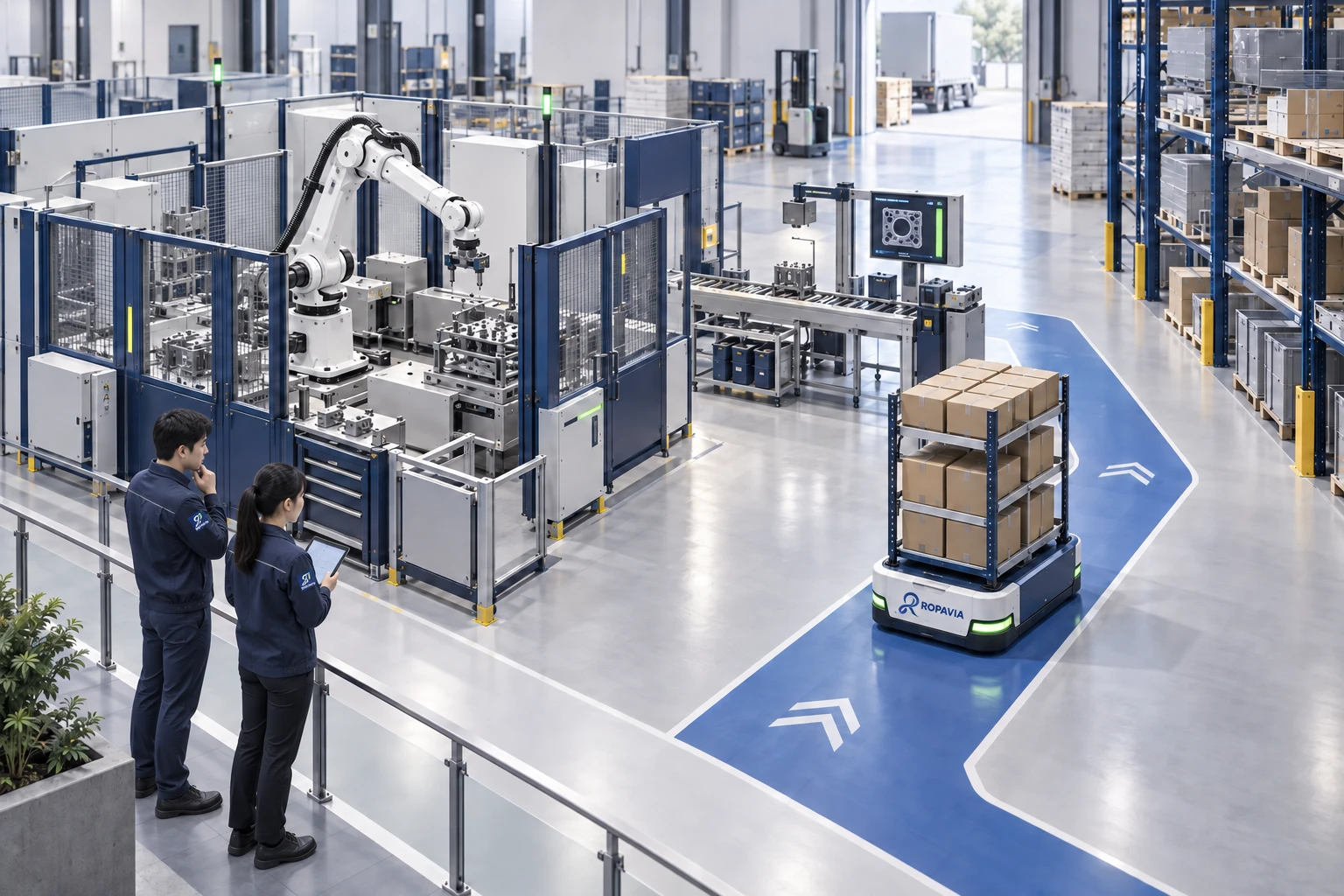
로봇·AI·자동화를 사람과 현장의 업무에 연결하는 ROPAVIA의 방향을 보여줍니다.
설명용으로 제작한 가상의 장면입니다.