
ROPAVIAのはじめ方
製品探し、相談、ビディング、導入管理へ。目的に合う入口とアカウントの管理場所を選びます。
ひと目で理解する
番号順に読み、必要な手順の詳細を開きます。
情報探索から作業開始へ
目的に合う準備
番号は読む順番であり、実際の進捗ではありません。
手順ごとの詳しい案内
上部の「製品・ソリューション」で製品を、「ビディング(マッチングセンター)」で公開募集を探します。各項目の状態を確認し、別に設けられたサンプル欄は利用例として区別してください。
保存・相談・提案・プロジェクト作成には「ログイン」を選び、メールとパスワードを入力します。アカウントがない場合は運営者に依頼してください。ログイン後はマイページで利用中のアカウントを確認します。
マイページの「アカウント設定」で個人設定を確認します。「依頼・応募履歴」は相談や申請、「保存した情報」は参考資料、「通知」はアプリ内のお知らせ、「確認する業務」は未完了のプロジェクト業務を表示します。
製品登録や公開活動には「公開プロフィール・投稿」の公開プロフィールを準備します。募集や供給企業の提案には、ビディング用企業情報で参加区分を選び、別途審査を申請します。同僚の招待は組織・メンバーと各プロジェクトの参加者管理で行います。
マイページ → マイプロジェクト → 新規プロジェクトで、プロジェクト名と解決したい課題を入力します。先に相談したい場合は、導入コンサルティングの相談フォームを送信します。
印刷時はすべての詳細説明を表示します。
必ず確認すること
- ホームの課題入力欄から相談ボタンを押すと新規プロジェクト作成へ移動します。この移動だけではROPAVIAへの相談は受け付けられません。
- 公開プロフィールの承認、ビディング用企業情報の承認、組織への加入は別の手続きです。アカウント設定に会社名を入力するだけでは権限は付与されません。
- 現在の表示言語は韓国語・英語・日本語・中国語です。表示通貨を変更しても、見積りの元の金額と通貨は保持されます。
- 下書き保存、問い合わせ、優先協議先の選定は別の段階です。購入・決済・契約締結を自動で行うものではありません。
図と画面で理解する
場面や画面を選び、解決する課題と確認事項を見てみましょう。
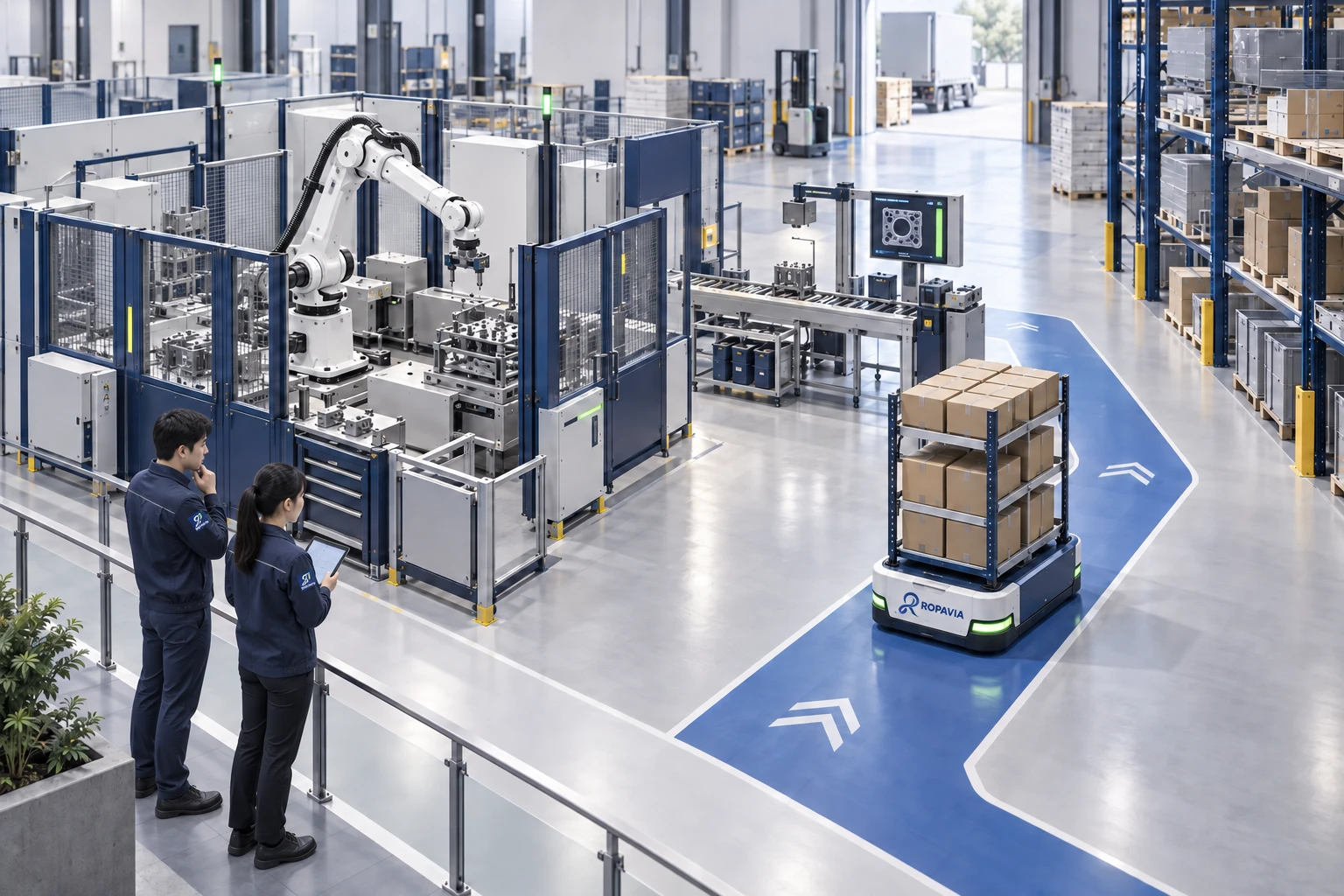
ロボット・AI・自動化を、人と現場の仕事につなぐROPAVIAの方向性を表しています。
説明のために制作した架空の場面です。